Domain einkommensermittlung.de kaufen?
Wir ziehen mit dem Projekt
einkommensermittlung.de um.
Sind Sie am Kauf der Domain
einkommensermittlung.de interessiert?
domain@kv-gmbh.de · 0541-91531010
Domain einkommensermittlung.de kaufen?
Wie entferne ich Hyperlinks?
Um Hyperlinks zu entfernen, kannst du den Link markieren und die Tastenkombination "Strg" + "K" drücken, um das Hyperlink-Menü zu öffnen. Dort kannst du auf die Option "Link entfernen" klicken. Eine andere Möglichkeit ist es, den Link zu markieren und die Tastenkombination "Strg" + "Shift" + "K" zu drücken. Alternativ kannst du auch den Link markieren und einfach die Taste "Entf" auf deiner Tastatur drücken. Es ist auch möglich, den Text des Links zu markieren und dann die Option "Link entfernen" im Menü oder in der Symbolleiste deines Textverarbeitungsprogramms auszuwählen. **
Wie erstellt man fortlaufend Hyperlinks?
Um fortlaufend Hyperlinks zu erstellen, musst du den Text markieren, den du verlinken möchtest, und dann die entsprechende Tastenkombination verwenden oder den entsprechenden Befehl in deinem Textverarbeitungsprogramm auswählen. Anschließend gibst du die URL ein, zu der der Link führen soll. Der Text wird dann automatisch in einen Hyperlink umgewandelt, der beim Anklicken zur angegebenen URL führt. **

Ähnliche Suchbegriffe für Hyperlinks
Top-Angebote
Produkte zum Begriff Hyperlinks:
-
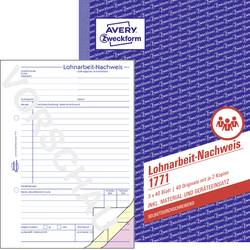
Avery-Zweckform Lohnabrechnung Formular 1771 DIN A5Der Lohnarbeit-Nachweis 1771 von AVERY ZWECKFORM im DIN A5 Format ermöglicht eine einfache Arbeitszeiterfassung durch den Tagesbericht und die Angabe der Arbeitsdauer, zudem erhalten Sie auch einen Überblick über den Einsatz von Material und Maschinen. Die Arbeitszeiterfassung Vorlage beinhaltet 40 weiße Stundenzettel mit jeweils 2 selbstdurchschreibenden, vorgedruckten Durchschlägen in gelb und rosa. Die Arbeitszeiterfassung Vorlagen und Stundenzettel von Avery Zweckform sind zuverlässige, bewährte Hilfen für Buchhaltung, Personalwesen und Steuer und werden vom Finanzamt anerkannt.12,99 €*Versand: 4,95 €Sichere Weiterleitung zum Anbieter


-
Wie kann ich Hyperlinks entfernen?
Um Hyperlinks zu entfernen, kannst du den Link markieren und dann die Tastenkombination "Strg" + "K" drücken, um das Hyperlink-Menü aufzurufen. Dort kannst du den Link löschen oder einfach den Text ohne Link stehen lassen. Alternativ kannst du auch den Link markieren und die Schaltfläche "Link entfernen" in der Symbolleiste des Textverarbeitungsprogramms verwenden. Eine weitere Möglichkeit ist es, den Link zu markieren und die Tastenkombination "Strg" + "Shift" + "F9" zu drücken, um den Link zu entfernen und den reinen Text beizubehalten. Wenn du in einem HTML-Dokument arbeitest, kannst du den Link-Tag manuell entfernen, um den Hyperlink zu löschen. **
-
Warum sind die Hyperlinks nicht anklickbar?
Es tut mir leid, aber als Text-basiertes KI-Modell kann ich keine Hyperlinks erstellen oder anklickbar machen. Meine Antworten basieren ausschließlich auf vorherigem Text und generierten Informationen. **
-
Wie erstelle ich Hyperlinks zu Überschriften?
Um Hyperlinks zu Überschriften zu erstellen, musst du zunächst die Überschrift mit einem eindeutigen ID-Tag versehen. Dies kannst du mit dem HTML-Tag <h1> bis <h6> tun und dem Attribut "id". Anschließend kannst du den Hyperlink mit dem <a>-Tag erstellen und als Ziel die ID der Überschrift angeben. **
-
Wie erstelle ich Hyperlinks zu Überschriften?
Um Hyperlinks zu Überschriften zu erstellen, musst du zuerst die Überschrift mit einem eindeutigen HTML-ID-Attribut versehen. Dann kannst du den Link erstellen, indem du den Anker-Tag (<a>) verwendest und das href-Attribut auf die ID der Überschrift setzt. Dadurch wird der Link mit der entsprechenden Überschrift verknüpft und beim Klicken darauf springt der Benutzer automatisch zur Überschrift. **


Welches Programm öffnet Hyperlinks in Word?
Standardmäßig öffnet Microsoft Word Hyperlinks in einem Webbrowser, der auf dem Computer des Benutzers installiert ist. Wenn kein Webbrowser installiert ist, kann Word den Benutzer auffordern, einen Webbrowser auszuwählen oder einen herunterzuladen, um den Hyperlink zu öffnen. **
Wie mache ich Hyperlinks in Word?
Um Hyperlinks in Word zu erstellen, markiere den Text oder das Objekt, das du verlinken möchtest. Klicke dann auf die Registerkarte "Einfügen" in der oberen Menüleiste. Wähle dort die Option "Hyperlink" aus. Es öffnet sich ein Fenster, in dem du die URL oder den Dateipfad des Ziels eingeben kannst. Bestätige deine Eingabe mit einem Klick auf "OK". Der markierte Text oder das Objekt wird nun als Hyperlink formatiert und führt beim Klicken zum Ziel. **
Top-Angebote
Produkte zum Begriff Hyperlinks:
-
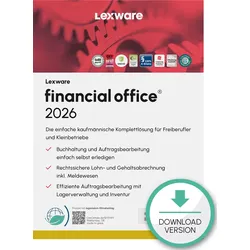
Lexware financial office 2026 | Buchhaltung, Warenwirtschaft & LohnabrechnungLexware financial office 2026 – Professionelle Komplettlösung für Buchhaltung, Warenwirtschaft & Lohnabrechnung Umfassende Business-Software für professionelle Finanzverwaltung, Buchhaltung, Rechnungsstellung und Lohnabrechnung – ideal für Unternehmen, Selbstständige und moderne Arbeitsumgebungen. Digitale Lieferung per E-Mail Professionelle Business-Komplettlösung Ideal für Unternehmen & Selbstständige Kauf auf Rechnung für Unternehmen möglich Buchhaltung, Warenwirtschaft & Lohnabrechnung Professionelle Rechnungs- & Finanzverwaltung Optimiert für moderne Büroprozesse Unterstützung strukturierter Unternehmensabläufe Persönlicher Ansprechpartner "Professionelle Business- und Finanzlösungen für moderne Unternehmensprozesse." Professionelle Business-Komplettlösung für moderne Unternehmen Lexware financial office 2026 bietet eine leistungsstarke Plattform für professionelle Buchhaltung, Warenwirtschaft, Rechnungsstellung und Lohnabrechnung innerhalb moderner Unternehmensumgebungen. Die Software eignet sich ideal für Unternehmen, Selbstständige und Büroumgebungen mit Fokus auf strukturierte Finanz- und Verwaltungsprozesse. Ihr konkreter Nutzen Professionelle Buchhaltung und Finanzverwaltung Rechnungen, Angebote und Aufträge zentral verwalten Lohn- und Gehaltsabrechnungen effizient erstellen Optimiert für moderne Unternehmensprozesse Ideal für Selbstständige und Unternehmen Professionelle Komplettlösung für Büro und Verwaltung Lexware Funktionen im Überblick Buchhaltung und Finanzmanagement Warenwirtschaft und Auftragsverwaltung Lohn- und Gehaltsabrechnung Rechnungs- und Mahnwesen Auswertungen und Finanzübersichten Optimiert für moderne Büro- und Verwaltungsprozesse Lexware Lösungen im Vergleich Funktion Buchhalter financial office business pro Buchhaltung ✔ Enthalten ✔ Enthalten ✔ Erweitert Warenwirtschaft ✖ ✔ Enthalten ✔ Professionell Lohnabrechnung ✖ ✔ Enthalten ✔ Erweitert Zielgruppe Kleine Buchhaltung ✔ Unternehmen & Selbstständige ✔ Erweiterte Business-Umgebungen Empfehlung Einfaches Finanzmanagement ✔ Moderne Unternehmensverwaltung ✔ Professionelle Business-Prozesse Professionelle Unternehmens- & Finanzprozesse Lexware financial office 2026 unterstützt moderne Buchhaltungs-, Verwaltungs- und Unternehmensprozesse innerhalb professioneller Arbeitsumgebungen. Die Software ermöglicht strukturierte Finanzverwaltung, effiziente Büroorganisation und professionelle Unternehmensabläufe in einer zentralen Plattform. Ideal für Unternehmen und Selbstständige mit Fokus auf strukturierte Finanz-, Verwaltungs- und Geschäftsprozesse. Professionelle Business-Komplettlösung für moderne Unternehmen Optimiert für Buchhaltung, Warenwirtschaft, Rechnungsstellung und Lohnabrechnung. Jetzt digital bereitstellen und Unternehmensprozesse professionell verwalten.579,99 €*Versand: 0,00 €Sichere Weiterleitung zum Anbieter
-
Avery-Zweckform Lohnabrechnung Formular 1771 DIN A5Der Lohnarbeit-Nachweis 1771 von AVERY ZWECKFORM im DIN A5 Format ermöglicht eine einfache Arbeitszeiterfassung durch den Tagesbericht und die Angabe der Arbeitsdauer, zudem erhalten Sie auch einen Überblick über den Einsatz von Material und Maschinen. Die Arbeitszeiterfassung Vorlage beinhaltet 40 weiße Stundenzettel mit jeweils 2 selbstdurchschreibenden, vorgedruckten Durchschlägen in gelb und rosa. Die Arbeitszeiterfassung Vorlagen und Stundenzettel von Avery Zweckform sind zuverlässige, bewährte Hilfen für Buchhaltung, Personalwesen und Steuer und werden vom Finanzamt anerkannt.12,99 €*Versand: 4,95 €Sichere Weiterleitung zum Anbieter
-
Wie entferne ich Hyperlinks?
Um Hyperlinks zu entfernen, kannst du den Link markieren und die Tastenkombination "Strg" + "K" drücken, um das Hyperlink-Menü zu öffnen. Dort kannst du auf die Option "Link entfernen" klicken. Eine andere Möglichkeit ist es, den Link zu markieren und die Tastenkombination "Strg" + "Shift" + "K" zu drücken. Alternativ kannst du auch den Link markieren und einfach die Taste "Entf" auf deiner Tastatur drücken. Es ist auch möglich, den Text des Links zu markieren und dann die Option "Link entfernen" im Menü oder in der Symbolleiste deines Textverarbeitungsprogramms auszuwählen. **
-
Wie erstellt man fortlaufend Hyperlinks?
Um fortlaufend Hyperlinks zu erstellen, musst du den Text markieren, den du verlinken möchtest, und dann die entsprechende Tastenkombination verwenden oder den entsprechenden Befehl in deinem Textverarbeitungsprogramm auswählen. Anschließend gibst du die URL ein, zu der der Link führen soll. Der Text wird dann automatisch in einen Hyperlink umgewandelt, der beim Anklicken zur angegebenen URL führt. **
-
Wie kann ich Hyperlinks entfernen?
Um Hyperlinks zu entfernen, kannst du den Link markieren und dann die Tastenkombination "Strg" + "K" drücken, um das Hyperlink-Menü aufzurufen. Dort kannst du den Link löschen oder einfach den Text ohne Link stehen lassen. Alternativ kannst du auch den Link markieren und die Schaltfläche "Link entfernen" in der Symbolleiste des Textverarbeitungsprogramms verwenden. Eine weitere Möglichkeit ist es, den Link zu markieren und die Tastenkombination "Strg" + "Shift" + "F9" zu drücken, um den Link zu entfernen und den reinen Text beizubehalten. Wenn du in einem HTML-Dokument arbeitest, kannst du den Link-Tag manuell entfernen, um den Hyperlink zu löschen. **
-
Warum sind die Hyperlinks nicht anklickbar?
Es tut mir leid, aber als Text-basiertes KI-Modell kann ich keine Hyperlinks erstellen oder anklickbar machen. Meine Antworten basieren ausschließlich auf vorherigem Text und generierten Informationen. **
Ähnliche Suchbegriffe für Hyperlinks
-
Avery Zweckform AVERY® Zweckform Lohnabrechnung für geringfügig Beschäftigte Nr. 506* von Rechtsexperten regelmäßig überprüft und aktualisiert * Sicherheitsbindung für starke Beanspruchung bis zum letzten Blatt * Mikroperforation für glatte Kanten und leichtes Heraustrennen * weiß/weiß * 2-seitig bedruckt, mit Blaupapier * DIN A4 * VE: 50 Blatt12,48 €*Versand: 5,89 €Sichere Weiterleitung zum Anbieter
-
Wie erstelle ich Hyperlinks zu Überschriften?
Um Hyperlinks zu Überschriften zu erstellen, musst du zunächst die Überschrift mit einem eindeutigen ID-Tag versehen. Dies kannst du mit dem HTML-Tag <h1> bis <h6> tun und dem Attribut "id". Anschließend kannst du den Hyperlink mit dem <a>-Tag erstellen und als Ziel die ID der Überschrift angeben. **
-
Wie erstelle ich Hyperlinks zu Überschriften?
Um Hyperlinks zu Überschriften zu erstellen, musst du zuerst die Überschrift mit einem eindeutigen HTML-ID-Attribut versehen. Dann kannst du den Link erstellen, indem du den Anker-Tag (<a>) verwendest und das href-Attribut auf die ID der Überschrift setzt. Dadurch wird der Link mit der entsprechenden Überschrift verknüpft und beim Klicken darauf springt der Benutzer automatisch zur Überschrift. **
-
Welches Programm öffnet Hyperlinks in Word?
Standardmäßig öffnet Microsoft Word Hyperlinks in einem Webbrowser, der auf dem Computer des Benutzers installiert ist. Wenn kein Webbrowser installiert ist, kann Word den Benutzer auffordern, einen Webbrowser auszuwählen oder einen herunterzuladen, um den Hyperlink zu öffnen. **
-
Wie mache ich Hyperlinks in Word?
Um Hyperlinks in Word zu erstellen, markiere den Text oder das Objekt, das du verlinken möchtest. Klicke dann auf die Registerkarte "Einfügen" in der oberen Menüleiste. Wähle dort die Option "Hyperlink" aus. Es öffnet sich ein Fenster, in dem du die URL oder den Dateipfad des Ziels eingeben kannst. Bestätige deine Eingabe mit einem Klick auf "OK". Der markierte Text oder das Objekt wird nun als Hyperlink formatiert und führt beim Klicken zum Ziel. **
* Alle Preise verstehen sich inklusive der gesetzlichen Mehrwertsteuer und ggf. zuzüglich Versandkosten. Die Angebotsinformationen basieren auf den Angaben des jeweiligen Shops und werden über automatisierte Prozesse aktualisiert. Eine Aktualisierung in Echtzeit findet nicht statt, so dass es im Einzelfall zu Abweichungen kommen kann. ** Hinweis: Teile dieses Inhalts wurden von KI erstellt.